
Androidアプリ「栽培と収穫note」について
1 何のアプリなの?
「栽培と収穫note」は、栽培記録と収穫記録を簡単に記録していけるアプリです。
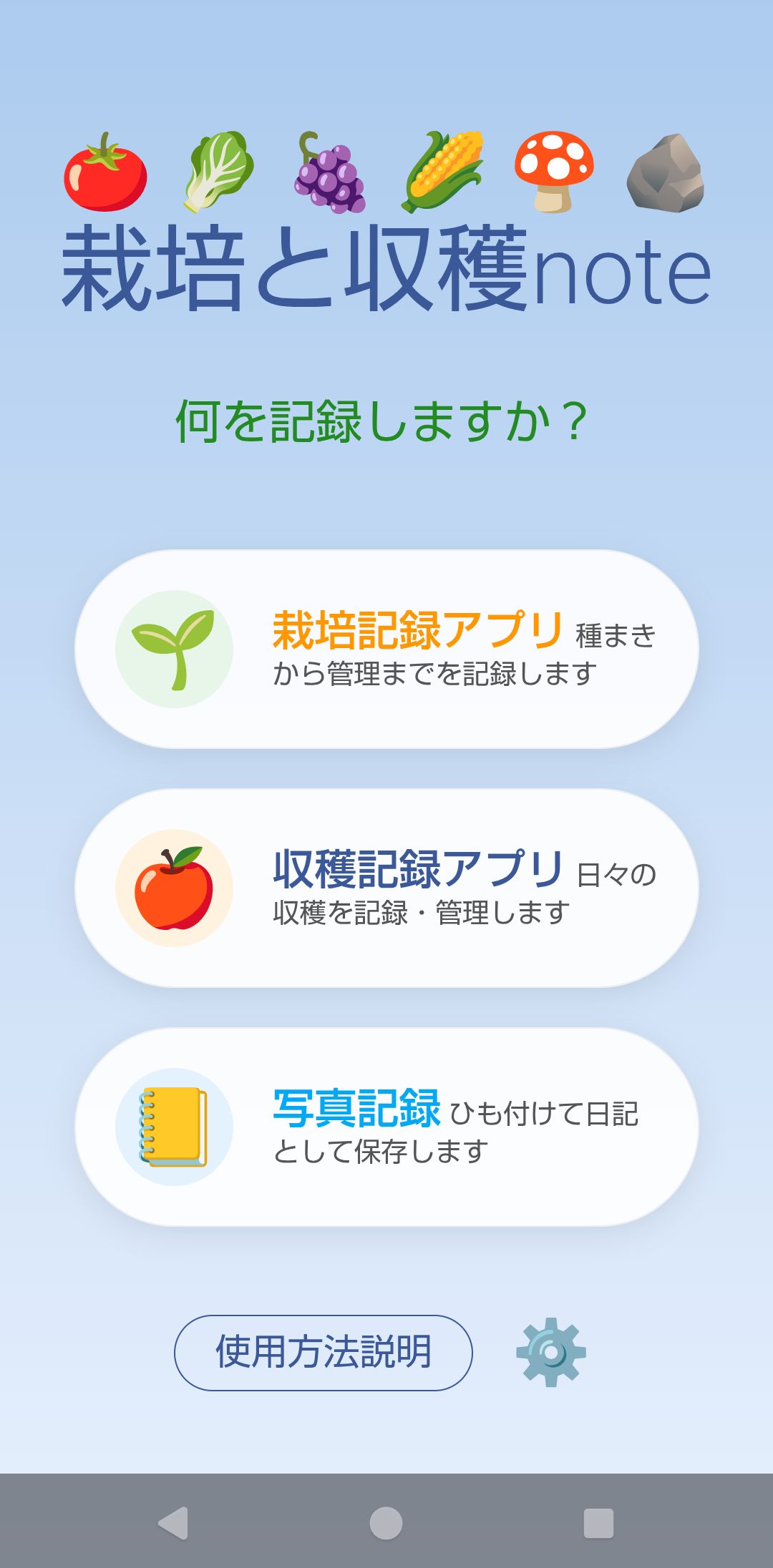
トップ画面で、栽培記録を入れるのか、収穫記録を入れるのかを選びます。
さらに写真記録では、入力したデータに紐づけて写真も登録できるのです。
(*’▽’)
つまり、一つのアプリなのに、中には2つのアプリが入っていて、写真が紐づけられるのです。
しかも、なんと無料なのですっ。

2 アプリ作成の経緯
数年前から、収穫した「野菜の数」や「果樹の重さ」をずっと日記につけていました。
しかし、日記じゃ見返すのも難しいっ!
( ゚Д゚)
収獲数や栽培状況について簡単にメモできて、状況を確認できるアプリがほしい!
ということで、200時間以上かけてスマホ(アンドロイド)で動くアプリをつくったのです。
(*’▽’)
ちなみに、写真記録部分は、アプリを使っていただいているユーザー様からの助言をいただき追加した機能なのですっ。
ダウンロードはこちらから ↓

「栽培と収穫note」の使い方
ここからは使い方を説明していきます。
順番に、栽培記録、収穫記録、写真記録の使い方について説明していきます。
1 栽培記録の使い方
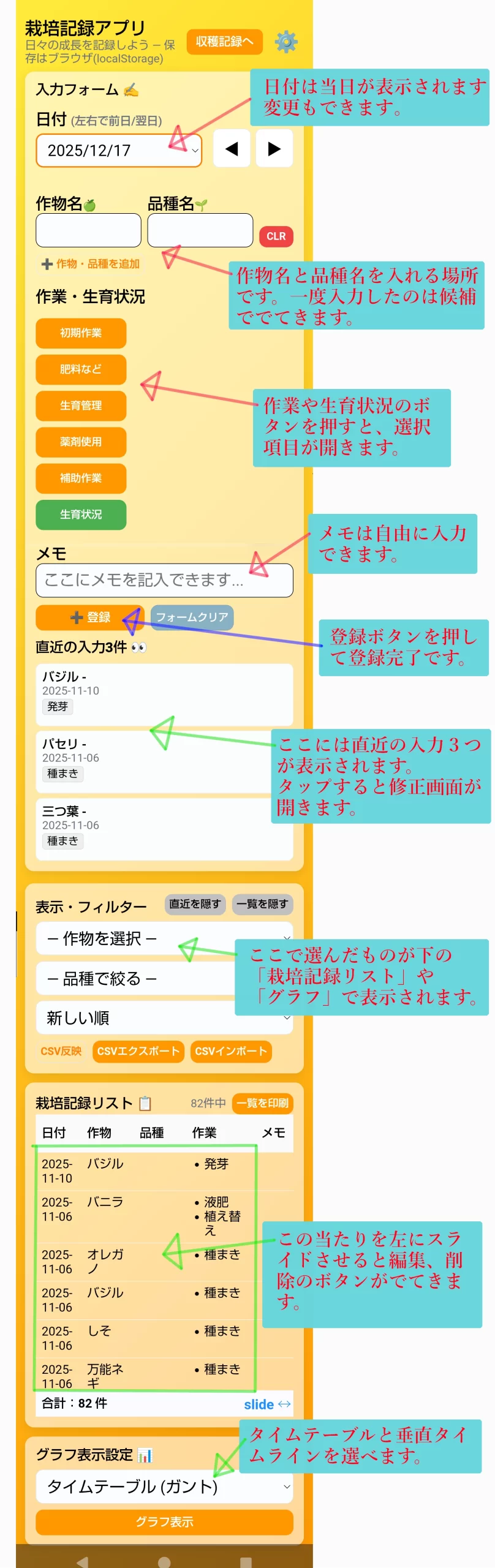
という使い方です。
栽培記録リスト部分をスライドするとこんな感じになります。↓

右側にある「編集」「削除」ボタンで編集したり、削除したりできます。
そして、タイムテーブルの表示は、こんな感じになります。↓
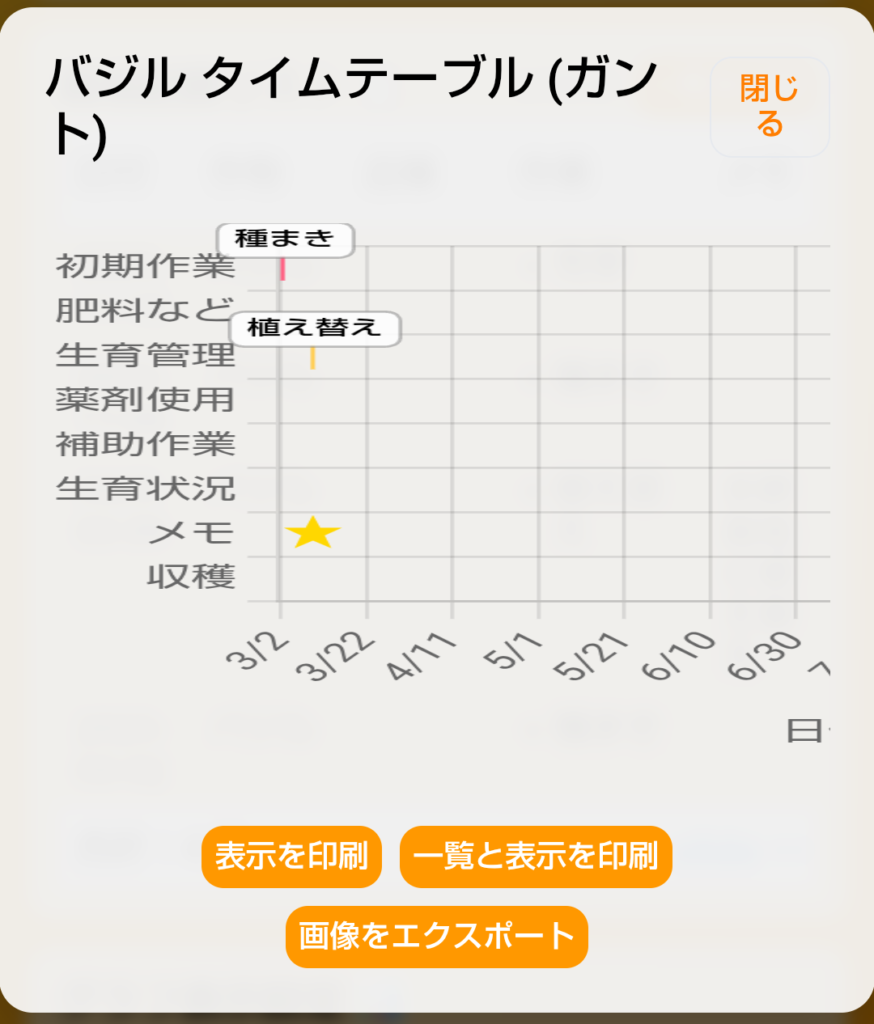
あまり記録をいれていなかったので、表示される内容が少なかったです・・・・
(;・∀・)
以上が栽培記録の使い方になります。
2 収穫記録の使い方
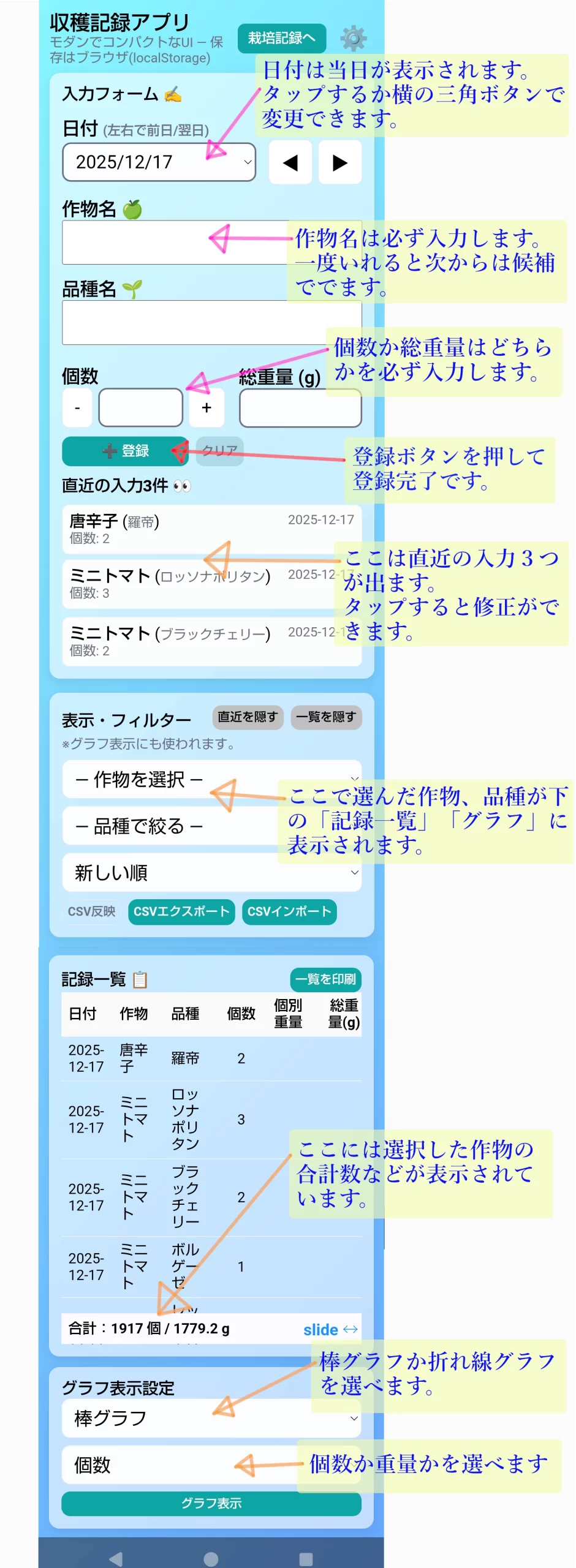
という使い方です。
記録一覧部分は、栽培記録と同じようにスライドすることができます。↓
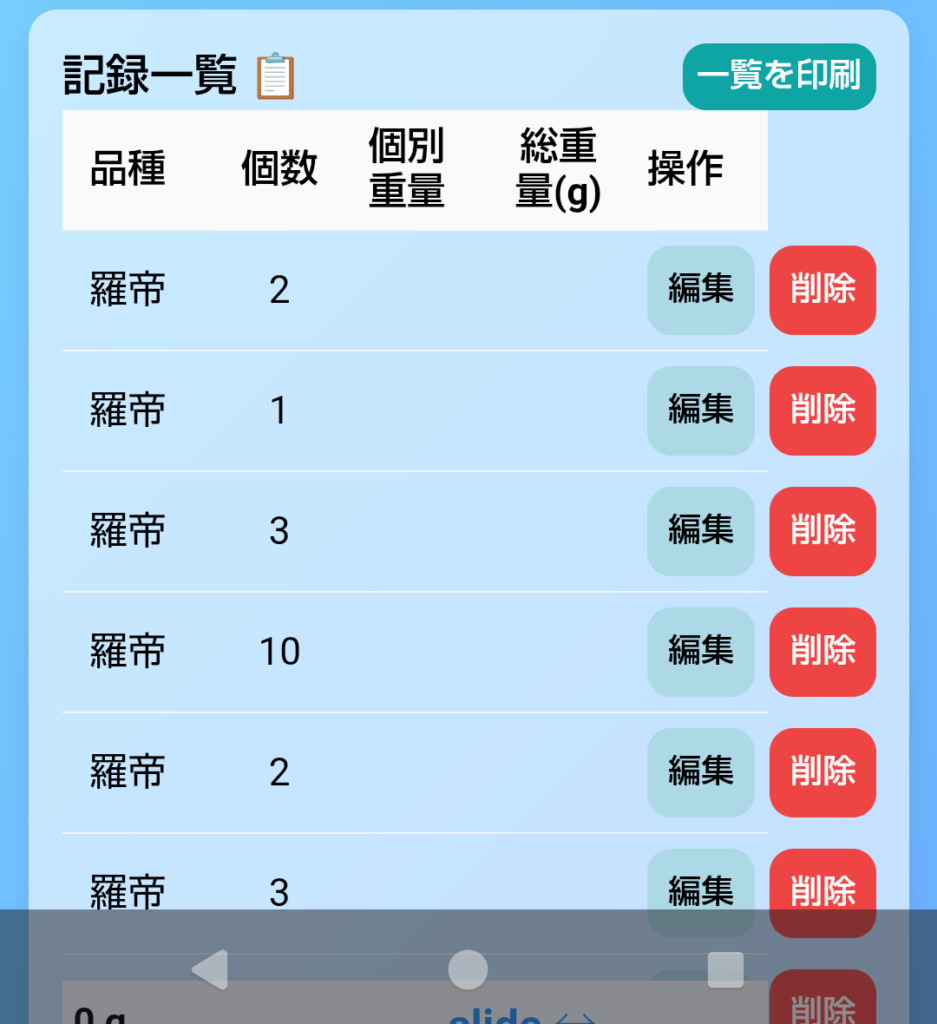
右側にある「編集」「削除」ボタンで編集したり、削除したりできます。
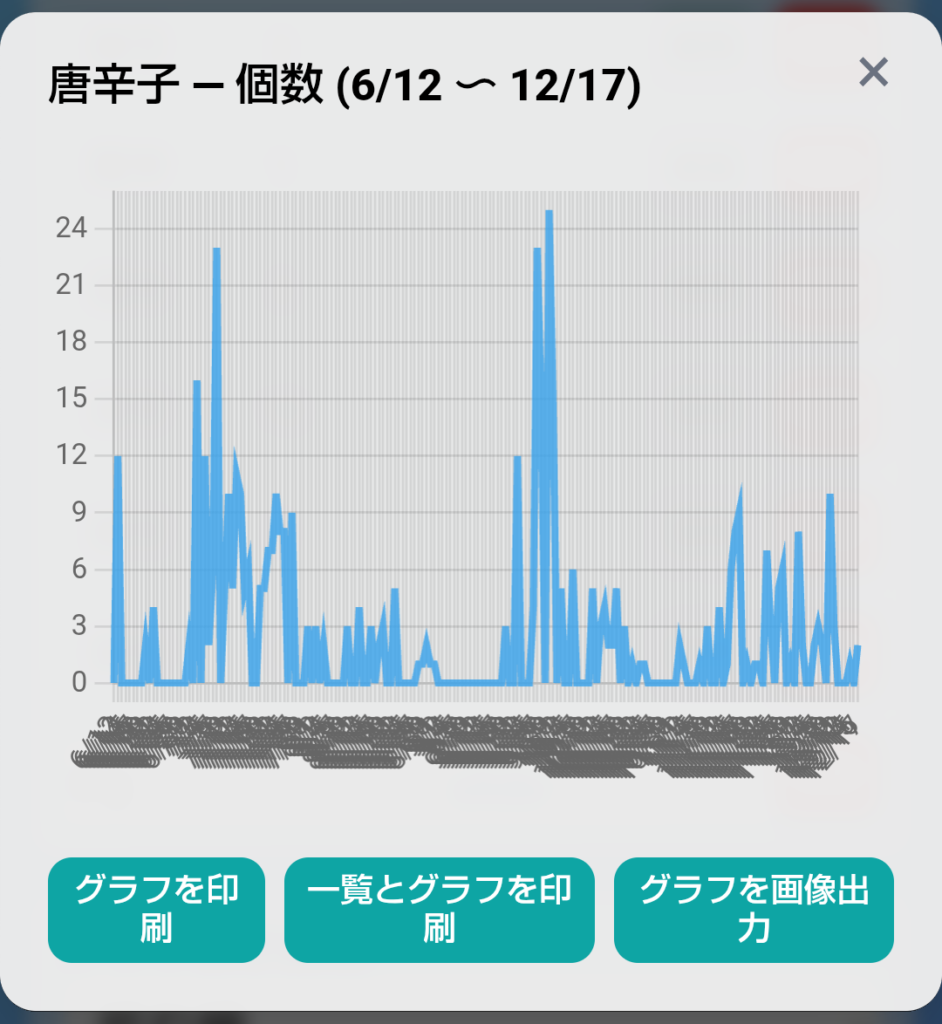
そして、グラフの表示は、こんな感じになります。↓
(;゚Д゚)
折線グラフですが、期間が長すぎたり、品種をしぼらないとこんな風になっちゃいます!
期間を指定したり、品種を絞って表示させると、とてもいい感じのグラフになります。
ヽ(^o^)丿
3 写真記録の使い方
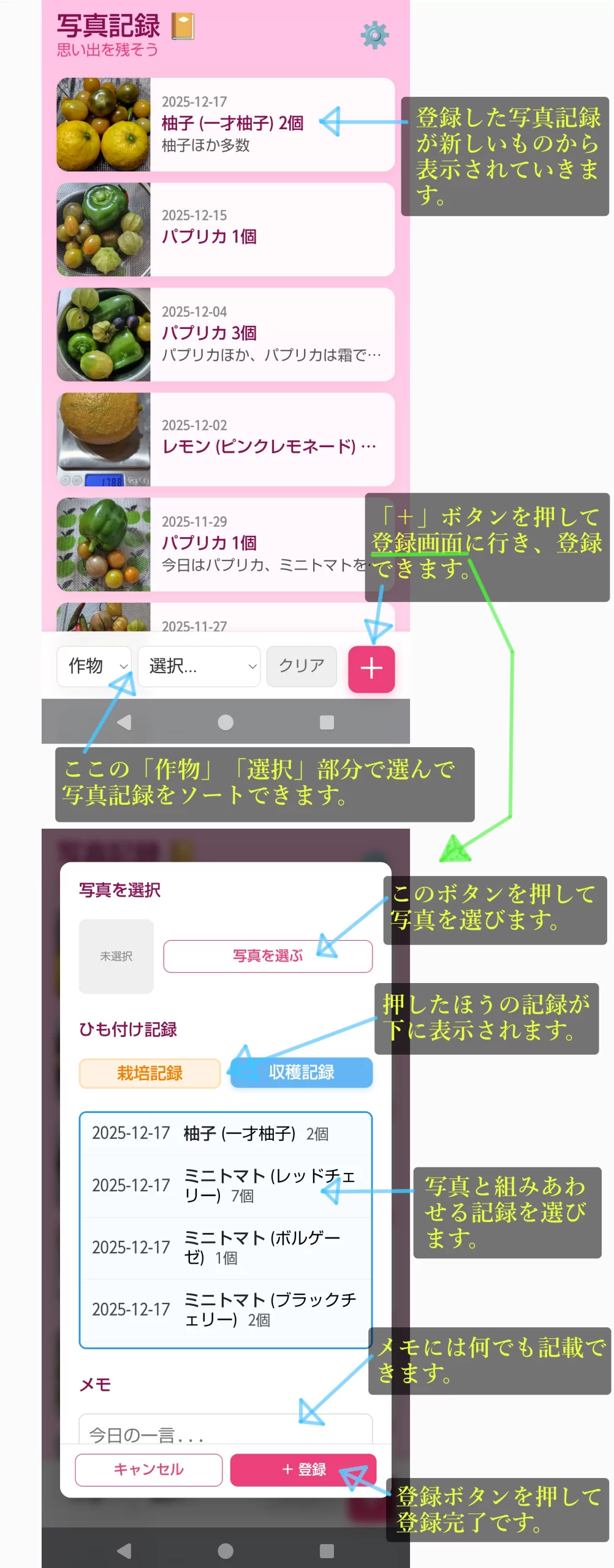
という使い方です。
登録後に、写真記録をタップすると「画像出力」や「編集」ができます。↓
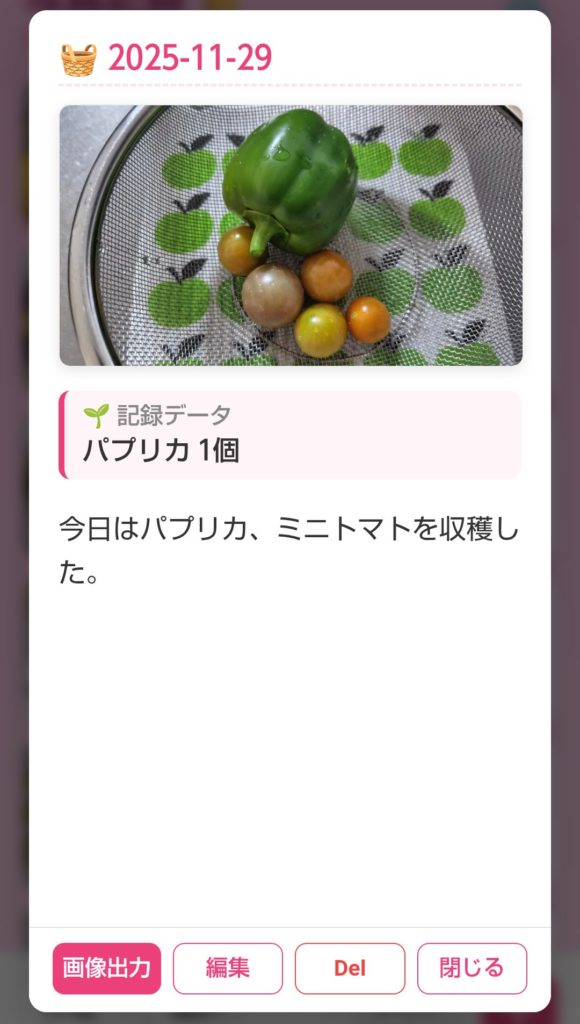
編集画面の「画像出力」ボタンを押すと、画像として記録を出力できます。
出力した画像はこんな感じです。↓

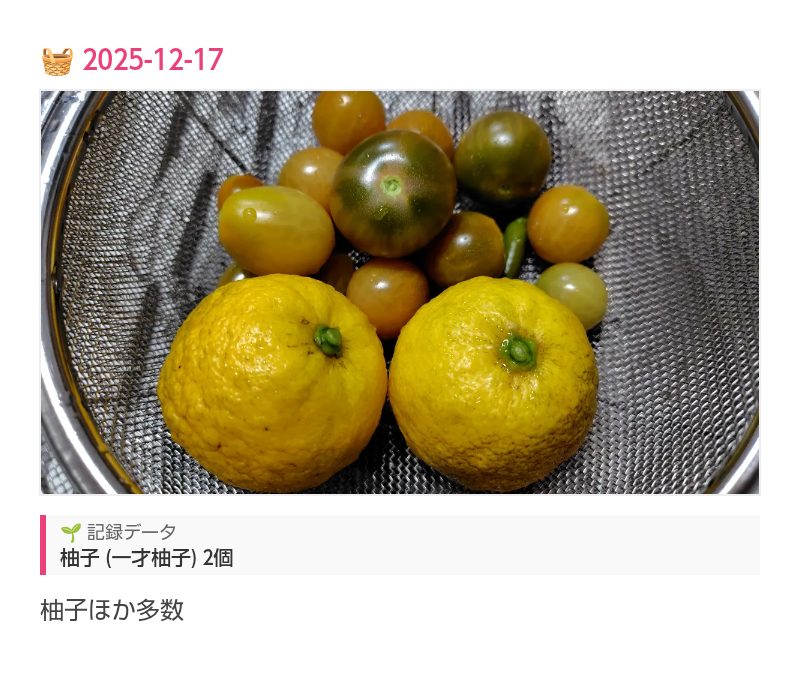
参考に2枚の出力画像をつけてみました。
昔あった「ポラロイドカメラ」(ちぇき?)風に出力されるのです。
(*’▽’)
⭐ 「栽培と収穫note」のダウンロードはこちらからもできます。
その他
今日は、12月中旬です。
やっとアプリのダウンロードが100近くになってきました。
使ってくれているユーザーの皆様、ありがとうございます。
そして、興味をもっていただけた方は、よろしければ、アプリをダウンロードして使ってみてください。
改善点や要望があれば、グーグルプレイの評価に書き込んでいいただけたら、改善できるものは改善していきたいと思います。
最後まで読んでいただき、ありがとうございました。
<(_ _)>
※ 「栽培と収穫note」のダウンロードはこちらから
↓

コメント